Google Workspace 里真正值得用的 Gemini 功能有哪些?
导语
Google 正在把 Gemini 持续嵌入 Google Workspace,把 AI 能力铺到 Docs、Gmail、Sheets、Slides、Drive 和 Meet 等产品里。与其继续追问 Gemini 能做多少事,TechCrunch 更关心的是:这些能力里,哪些在真实工作中确实有用。
文章给出的判断很务实:最值得关注的并不是花哨演示,而是那些能帮用户更快处理信息、起草内容、整理数据和跟进会议的功能。
Docs 与 Gmail:先把信息处理效率提上来
在 Docs 里,Gemini 最有价值的能力首先是自动摘要。面对长报告或研究文档时,用户可以直接让它提炼重点或生成大纲,减少自己翻找和复述的时间。
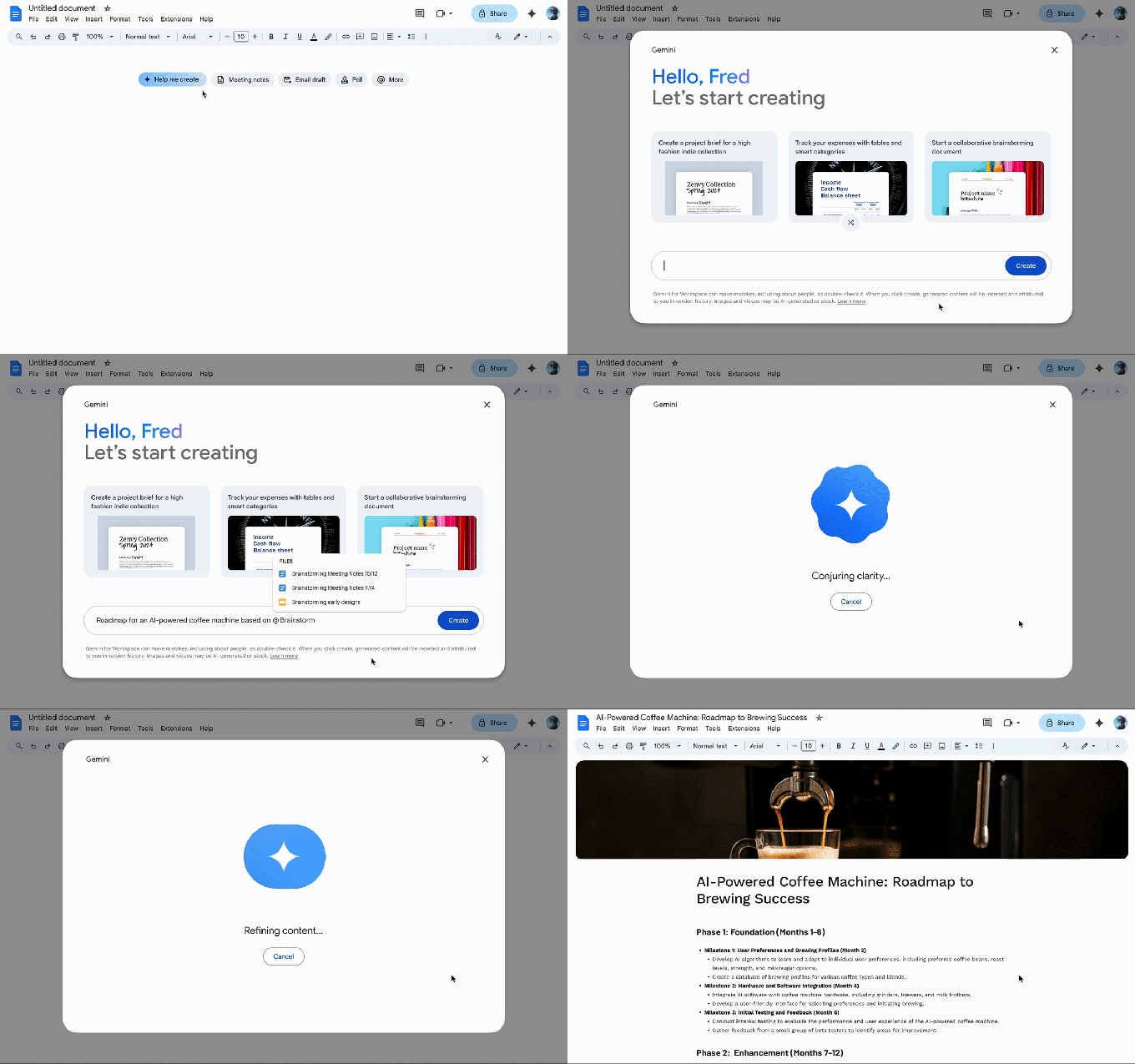
文章还提到 Docs 中新的“Help me create”工具。用户只要描述想做的内容,例如新闻简报或报告,Gemini 就能结合 Drive、Gmail 和 Chat 中的上下文先起一个初稿。除此之外,“Help me write”“Match writing style”“Match the format”等功能,也更偏向提升团队协作文档的一致性与排版效率。
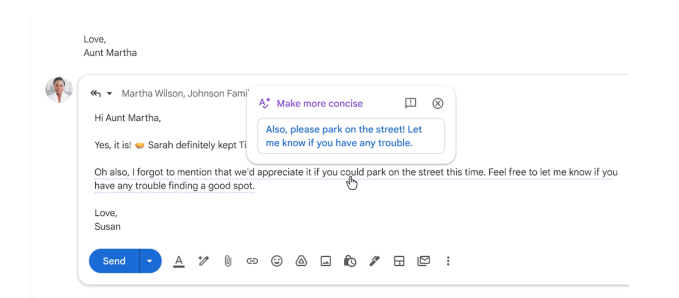
Gmail 里的 Gemini 则更适合邮箱负担较重的场景。比如“AI Inbox”会优先突出真正重要的邮件,长线程邮件也能在顶部先给出摘要卡片;“Help me write”和更长的上下文智能回复,则适合快速起草、改写正式语气,或者把回复压缩得更简洁。
Sheets 与 Slides:把重复整理工作交给 AI
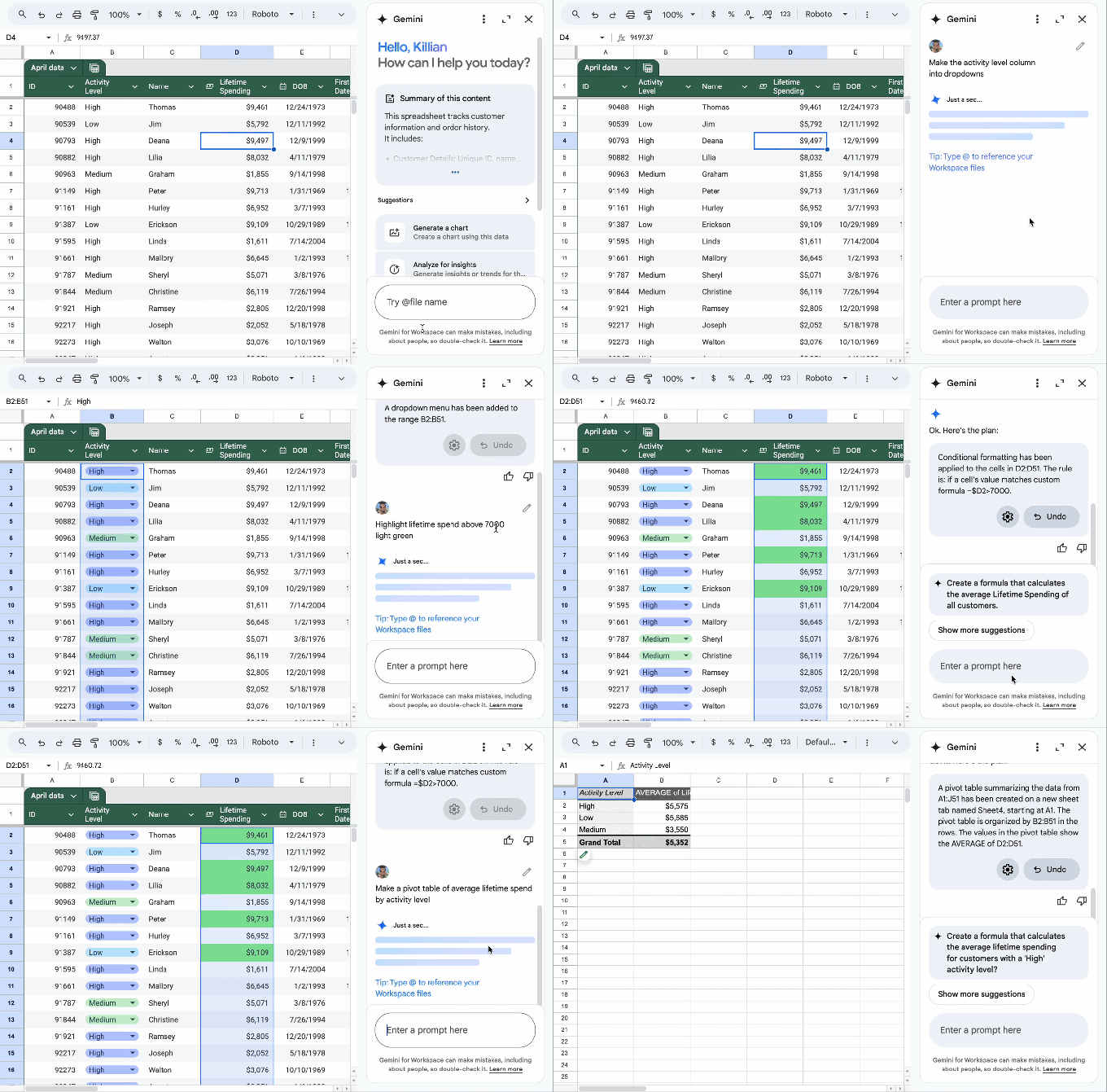
在 Sheets 中,Gemini 可以根据一条提示,从 Gmail、Chat 和 Drive 抓取相关信息,再直接整理成结构化表格,并协助生成图表。对于需要先把零散信息收拢起来的人来说,这类能力比单纯对话式问答更实用。
“Fill with Gemini”则更像是一个加速器,适合在原始数据不完整、表格还没填满时,先把基础内容补齐,减少机械性录入。
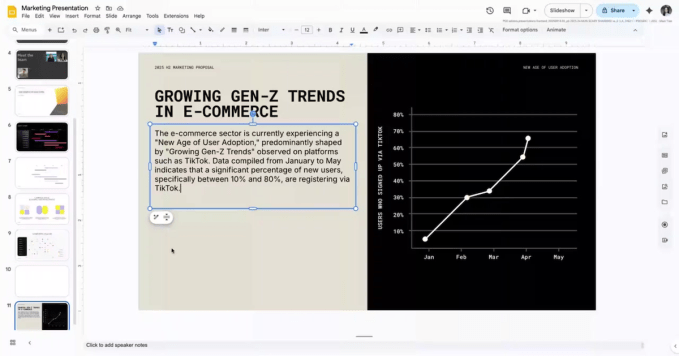
Slides 里的 Gemini 强项主要在于生成初稿和整理版式。用户可以要求它先做一份五页的季度结果汇报,再继续让它精简页面、调整排版或贴近某种设计风格。文章还提到,Google 甚至把图像编辑能力也接入了 Slides,用于进一步修改演示内容中的图片。
Meet 与 Drive:会议跟进和跨文件检索更值得期待
Meet 中最突出的功能,是自动会议记录。Gemini 可以在会议过程中提取重点、决策和待办事项,让参会者不用一边听一边记。即使有人中途迟到,也可以直接询问自己错过了什么,而不必打断正在进行的讨论。
Meet 还加入了实时翻译字幕、视频和音频质量改进等更偏基础体验的增强。虽然这些功能不一定最吸睛,但对跨语言协作和日常会议体验的帮助往往更直接。
至于 Drive,Gemini 的价值在于把“找文件”和“找结论”合并起来。用户不仅可以快速搜索文件、提炼营销方案或提取目标数据,还能获得一份带来源的 AI Overview,减少在多个文档之间反复切换。新测试功能“Ask Gemini in Drive”甚至把日历、文档、邮件和网页信息都纳入了同一套提问入口。

结语
从这篇盘点可以看出,Google Workspace 里的 Gemini 真正有价值的地方,并不在于“AI 无所不能”,而在于把原本就频繁发生的总结、写作、整理和会议协作流程做得更省时间。对大多数办公用户来说,这些看上去没那么炫的能力,反而更可能成为日常使用频率最高的功能。